Cloudflare Workers 部署
NextList 后端基于 Hono 构建,只依赖 Web 标准 API(fetch、Web Crypto、ReadableStream),天然适合运行在 Cloudflare Workers 上。本文覆盖从零开始将 NextList 部署到 Cloudflare Workers 的完整流程,提供两种部署方式:方式一通过 Cloudflare 控制台连接 GitHub 仓库自动构建,全程图形化操作,无需本地开发环境;方式二使用 Wrangler CLI 从本地构建部署,适合习惯命令行的用户。
前置准备
开始之前请确认以下几件事就绪。第一,注册并登录 Cloudflare Dashboard 账号,免费计划即可满足日常使用;第二,准备一个 GitHub 账号——方式一需要用它连接仓库触发自动构建,方式二则需要本地安装 Node.js 18 或更高版本,以及包管理器 pnpm(npm i -g pnpm);第三,若走 CLI 路线,在项目目录执行 npx wrangler login 完成 Wrangler 授权,浏览器会自动打开并要求登录你的 Cloudflare 账号。
方式一:控制台连接 GitHub 自动构建(推荐)
这种方式利用 Cloudflare Workers Builds:把 Fork 后的 NextList 仓库交给 Cloudflare,推送代码时自动构建并部署,全程在浏览器中完成。
步骤 1:Fork 仓库并创建应用
先将 Mcchen1008/NextList Fork 到你自己的 GitHub 账号下,后续 Cloudflare 会从这个 Fork 读取代码。然后进入 Cloudflare 控制台的 Workers 和 Pages 页面,点击右上角 创建应用程序,选择 连接到 GitHub。Cloudflare 会提示授权访问你的 GitHub 账号——点击 Authorize 并选择包含 Fork 仓库的账号(或组织)。
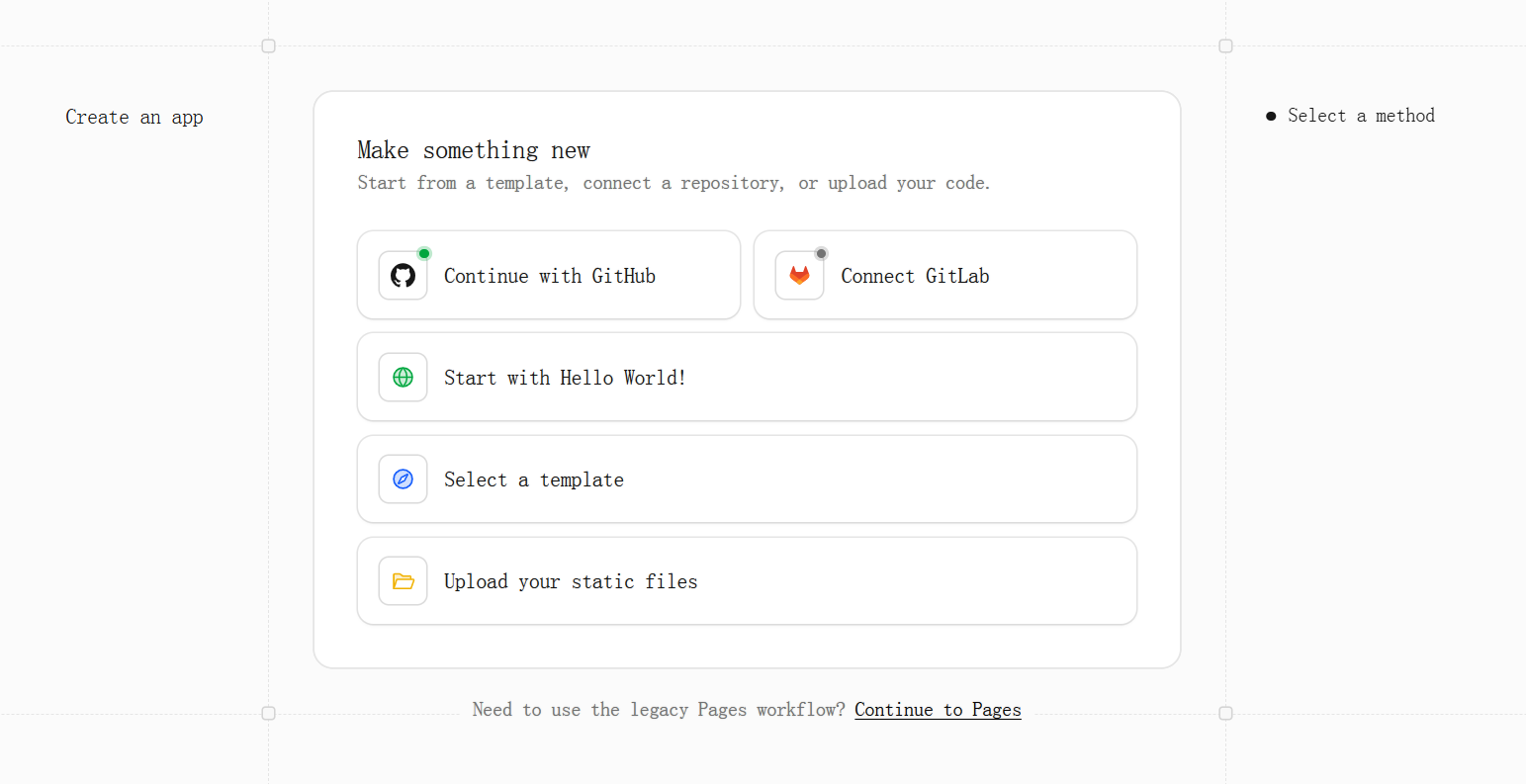
[!TIP] 如果直接选择上游仓库导致 Cloudflare 提示「无法获取存储库内容」,请确认你已经 Fork 了 NextList 项目,并在授权时勾选该 Fork 所在的账号。
步骤 2:选择仓库并配置构建
在仓库选择页选中你 Fork 的 NextList 仓库,构建设置保持以下默认值即可,Cloudflare 会据此构建 Worker 并部署到 *.workers.dev 子域名:
| 配置项 | 值 |
|---|---|
| 项目名称 | 自定义(决定默认子域名前缀) |
| 构建命令 | pnpm run build |
| 部署命令 | npx wrangler deploy |
| 生产分支 | main |
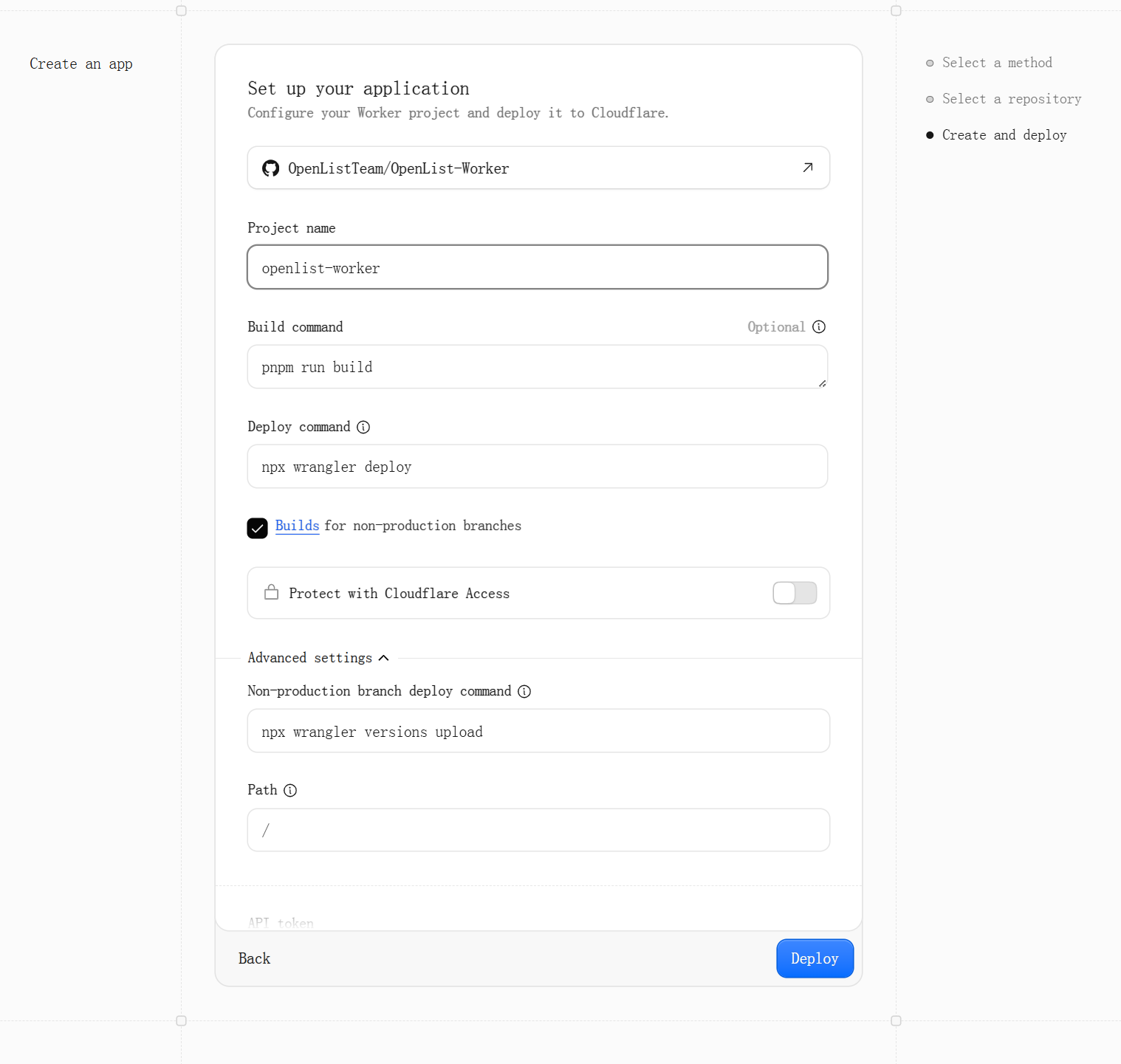
NextList 仓库根目录已内置 wrangler.toml(Worker 入口 src/backend/worker.ts、nodejs_compat 兼容标志、静态资源目录 ./dist),因此构建参数无需任何额外调整,点击 Deploy 后等待构建完成即可。
步骤 3:配置环境变量与 Secrets
进入刚刚创建的 Worker 项目,打开 设置 → 变量和机密,添加运行时变量:
| 变量 | 示例值 | 说明 |
|---|---|---|
ADMIN_USERNAME | admin | 首次启动初始化的管理员用户名 |
ADMIN_PASSWORD | 你的强密码 | 首次启动初始化的管理员密码 |
JWT_SECRET | 随机长字符串 | JWT 签名密钥,建议不小于 32 字符,敏感值请以「机密」类型保存 |
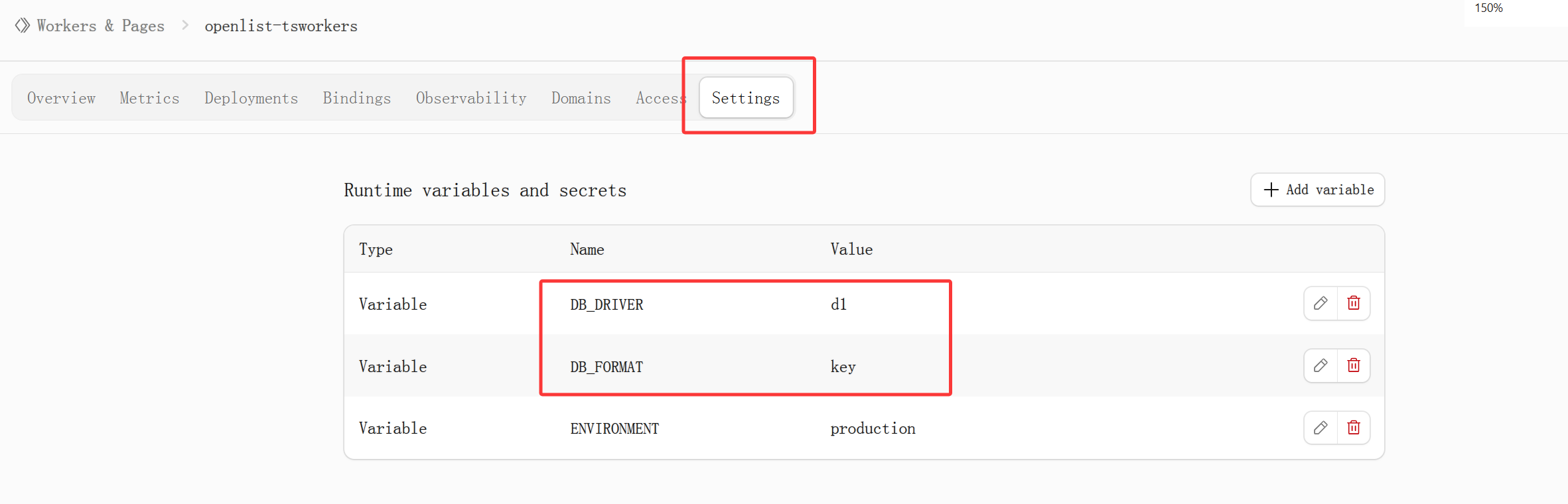
完整的变量清单与回退行为见 环境变量与绑定。其中 JWT_SECRET 若不配置,NextList 会在首次启动时自动生成随机密钥并持久化到 KV,多实例间共享,但显式配置仍是最推荐的做法。
步骤 4:绑定 KV 存储
NextList 在 Serverless 环境中没有本地文件系统,所有配置、用户、存储与分享数据都持久化在 Cloudflare KV 中(对应本地开发时的 public_data/db.json),因此 KV 是必须完成的绑定。进入 设置 → 绑定,添加一条 KV 命名空间绑定:
| 类型 | 变量名 |
|---|---|
| KV 命名空间 | NEXTLIST_KV |
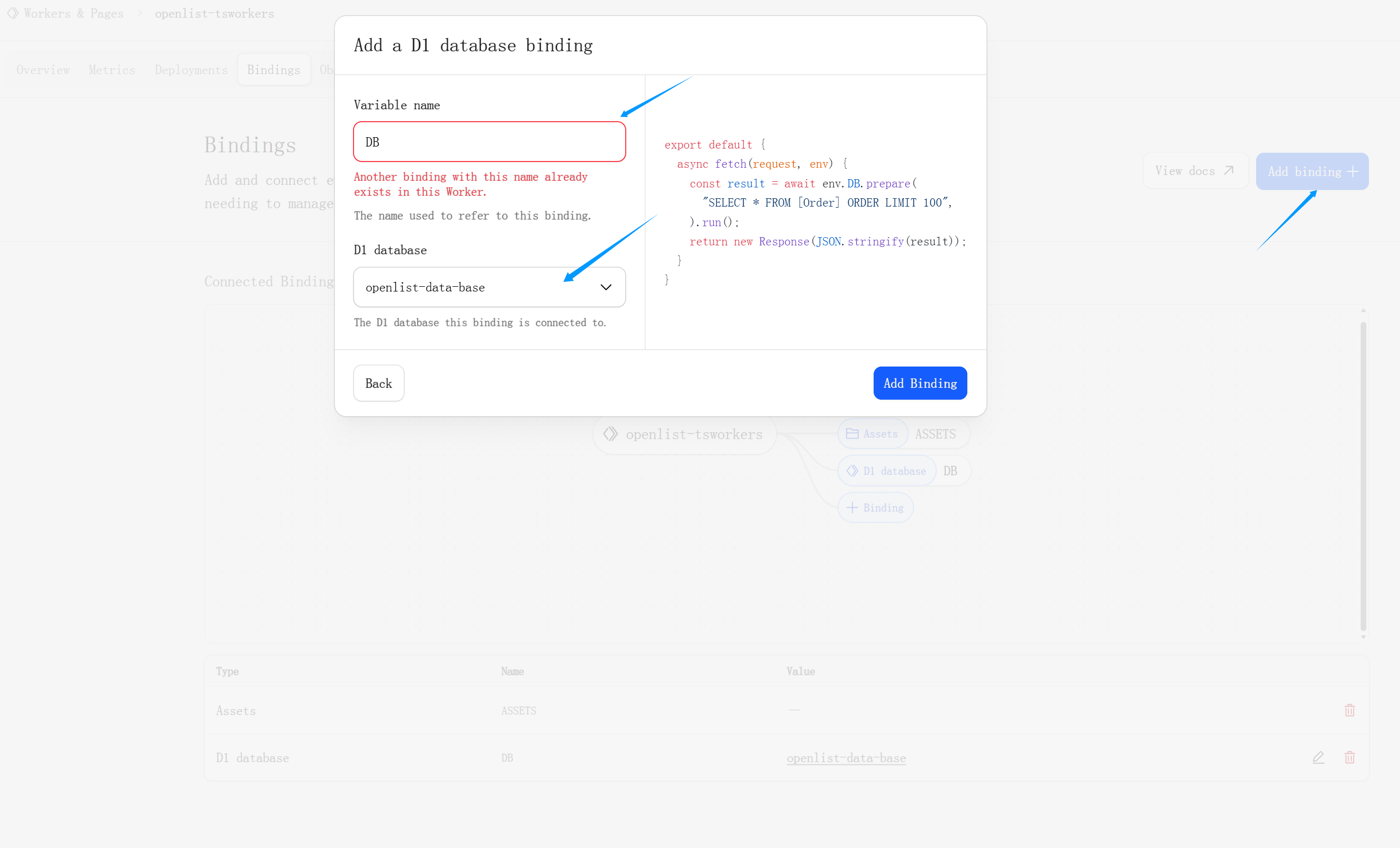
[!IMPORTANT] 绑定名(变量名)必须保持
NEXTLIST_KV不变,后端通过该名称访问 KV。若尚未创建命名空间,可在此界面直接新建一个,或参考下文 CLI 部署中的wrangler kv namespace create命令。
步骤 5:绑定自定义域名
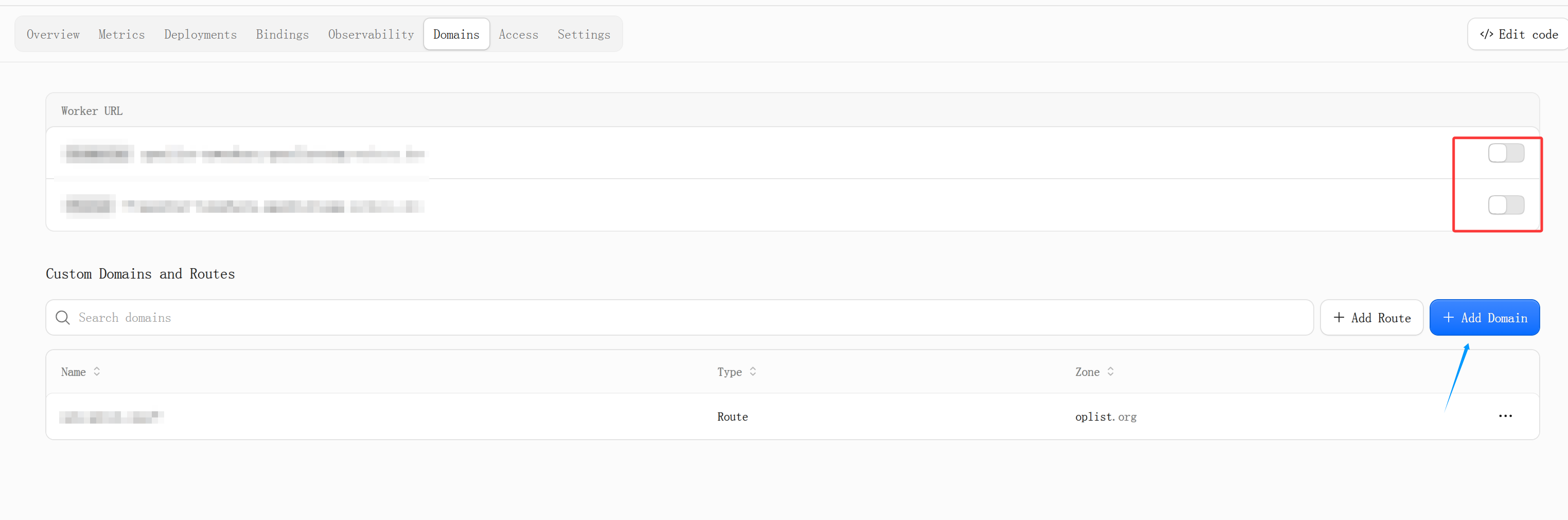
在 设置 → 域名和路由 中添加你自己的域名。若域名已托管在 Cloudflare,证书与 DNS 会自动配置;若域名托管在其他服务商,则为对应子域名创建一条 CNAME 记录,指向你的 *.workers.dev 域名。
部署完成后
构建成功后访问分配的 *.workers.dev 域名(或你的自定义域名)即可看到登录页。NextList 使用 ADMIN_USERNAME / ADMIN_PASSWORD 变量初始化管理员账号(未配置时默认 admin / admin),首次登录后请立即在后台修改密码。部署后可访问 /api/health 验证服务状态。
方式二:CLI 本地部署
习惯命令行的用户可以在本地完成同样的流程,且这种方式对构建过程有完全的控制权。
创建并绑定 KV
打开终端进入项目目录,先创建 KV 命名空间:
npx wrangler kv namespace create NEXTLIST_KV命令行会输出类似下面的信息,复制其中的 ID:
🌀 Creating namespace with title "nextlist-NEXTLIST_KV"
✨ Success! Created namespace nextlist-NEXTLIST_KV with ID "a1b2c3d4e5f67890abcdef1234567890"
然后把它填入项目根目录的 wrangler.toml:
[[kv_namespaces]]
binding = "NEXTLIST_KV"
id = "a1b2c3d4e5f67890abcdef1234567890"  # 替换为你自己的 ID
[!TIP] Wrangler 4.x 起支持 Automatic resource provisioning:
wrangler.toml中可以省略id只保留绑定名,部署时 Wrangler 会自动创建/关联同名 KV 并回写 ID。仓库自带的scripts/deploy.js一键部署脚本已经内置了这一逻辑(检测并确保 KV 存在后再部署),可以直接使用。
构建与部署
pnpm install        # 安装依赖
pnpm build          # 构建 Vite 前端 + Edge 后端
pnpm deploy:worker  # 部署到 Cloudflare 全球边缘网络(等价于 npx wrangler deploy)
或者使用一键部署脚本,它会自动确保 KV 命名空间存在并完成构建部署:
node scripts/deploy.js部署成功后,命令行会返回默认访问域名(形如 https://nextlist.<你的子域>.workers.dev),打开即可看到登录页。
本地预览
部署上线前,可以先在本地模拟完整的 Workers 运行时(包含模拟 KV):
pnpm dev:worker该命令等价于 wrangler dev,启动后访问它打印的本地地址即可。它会以 wrangler.toml 中的 vars(ADMIN_USERNAME / ADMIN_PASSWORD 等)初始化环境,适合验证部署产物是否正常。
密钥配置
生产环境的敏感配置(如 JWT 签名密钥)应使用 Secret 而非明文 vars。执行以下命令并按提示输入值(建议长度不小于 32 字符):
npx wrangler secret put JWT_SECRETServerless 环境须知
Cloudflare Workers 是无状态的边缘计算环境,有几点限制需要了解。首先,本地存储 (Local) 驱动在 Workers 上不可用(没有持久文件系统),请改用对象存储或网盘驱动(S3、WebDAV、各大网盘等)。其次,离线下载等需要后台常驻进程的功能受限。最后,关注免费计划配额:每天 100,000 次请求、100,000 次 KV 读与 1,000 次 KV 写,个人使用通常绰绰有余。
网盘驱动与数据中心 IP 登录限制
Workers 的数据中心出口 IP 可能受到部分网盘服务商登录策略的限制,其中最典型的是 123 云盘:其登录接口会对数据中心 IP 返回「当前账号存在境外登录风险」,这是 123 服务端的策略,Go 原版部署到 Workers 同样会遇到。该限制只影响新的账号登录挂载,不影响已挂载存储的正常读取与下载。
推荐的接入方式按优先级排列如下。第一,使用官方开放平台授权:123 云盘提供开放平台(Open API),按官方流程申请应用并通过 OAuth 授权获取 access_token 填入存储配置,即可在边缘环境正常挂载;第二,部署到境内 Node 容器(pnpm build && npm run start),出口 IP 为境内宽带时可正常账号密码登录;第三,若账号已被平台标记,先在官网正常登录并完成验证即可恢复。
其他主流驱动(夸克、阿里云盘 Open、OneDrive、Google Drive、115、百度网盘等)均提供官方的开放平台或 OAuth 授权流程,其 token 类凭证不受数据中心 IP 限制影响,可直接在 Workers 上使用。
评论